Los primeros diez minutos deciden si se recuperan fotos, facturas o el histórico de un negocio. No es dramatismo: es el margen en el que todavía no se ha escrito encima del daño. Cuando un disco duro deja de girar o un SSD desaparece del administrador de discos, el instinto empuja a «probar cosas». Formatear para que Windows lo vea. Ejecutar un reparador descargado a las tres de la mañana. Meter el portátil en la nevera porque un cuñado lo vio en un vídeo. Cada una de esas acciones puede convertir un fallo recuperable en un volumen irrecuperable. Esta guía es la secuencia que sí salva datos, pensada para un responsable de oficina, un autónomo o alguien que acaba de oír el clic del disco y aún está a tiempo de no empeorarlo.
En Infofase llevamos más de veinte años viendo el mismo patrón en Santa Cruz y en el resto de la isla: el hardware avisa, nadie copia, el lunes el equipo no arranca y entonces se mezcla el pánico con tutoriales. Un servicio de recuperación de datos existe para cuando el original ya no responde. Un backup 3-2-1 existe para que ese servicio sea la excepción. Hoy hablamos del momento intermedio: el disco o el SSD acaba de fallar y todavía puedes elegir entre no hacer daño o cerrar puertas.
Si el equipo es un Mac, el diagnóstico barato importa: el diagnóstico Mac de 10 € es descontable si se repara con nosotros, y evita abrir el portátil a ciegas. Si es Windows, la lógica es la misma: primero no escribir, después clonar si procede, después decidir laboratorio o restauración desde copia. La reparación de Mac y Apple y la recuperación de datos se tocan, pero no son el mismo trabajo. Cambiar una placa no devuelve una partición borrada. Un laboratorio no sustituye una copia que nunca se hizo.
Los primeros diez minutos: la secuencia que sí salva datos
Para. No reinicies en bucle. Cada arranque de un disco mecánico dañado es una pasada más de cabezales sobre platos que ya no están donde deberían. En un SSD, cada encendido puede disparar el controlador y el wear leveling sobre bloques inestables. El primer gesto útil es cortar la escritura. Si el equipo aún muestra escritorio, no instales programas «de recuperación» sobre el mismo volumen. No descargues el reparador en C: si C: es el disco enfermo. No dejes que Windows intente reparar el inicio una y otra vez.
Anota lo que ves, con reloj. ¿El sistema ni siquiera llega a BIOS o a la pantalla de la manzana? ¿Lista el disco y luego se pierde? ¿Hace un clic rítmico, un zumbido o un silencio absoluto? ¿El SSD aparece con tamaño 0 o como «no inicializado»? Esas frases, dichas a un técnico, valen más que «no va». Si puedes, fotografía el mensaje de error. No hace falta entenderlo. Hace falta no perderlo.
Si el equipo aún responde y solo «va raro» —archivos que no abren, carpetas que tardan, el ventilador a tope porque el disco reintenta— deja de usarlo como si nada. Copia a otro soporte únicamente lo que quepa en una pasada corta y crítica (el Excel de tesorería, la carpeta del cierre), y para en cuanto el origen tosa. Una copia parcial hecha con calma es mejor que una copia masiva que mate el disco a mitad. Si el origen ya no monta, no insistas: esa es la frontera entre usuario y laboratorio.
Llama o escribe con esa nota. El teléfono de Infofase es el 922 276 335; el WhatsApp, +34 653 551 192. Un técnico propio en isla puede decirte en minutos si conviene apagar, clonar o no abrir. Lo que no puedes recuperar en esos diez minutos es el tiempo de escritura encima. Todo lo demás —presupuesto, plazos, envío a laboratorio— viene después. La secuencia, en una línea: apagar o dejar de escribir, documentar síntomas, no reparar a ciegas, decidir clon o laboratorio con alguien que lo haya hecho antes.
Si tienes una copia reciente y verificada, el disco muerto es un problema de hardware, no de empresa. Restauras y sigues. Si no la tienes, estás en el peor caso y la prisa es enemiga. La regla 3-2-1, explicada para gerentes en este artículo sobre copias de seguridad, es exactamente la conversación que evita el siguiente susto. Hoy toca no agravar este.
Lo que no debes hacer (formatear, nevera, reparar a ciegas)
Formatear «para que lo reconozca» es el error más caro y el más frecuente. Windows o macOS ofrecen inicializar un disco que no monta. Ese asistente está pensado para un volumen nuevo, no para uno enfermo. Inicializar, crear partición o formatear rápido no borra siempre todos los sectores, pero sí destruye metadatos que un laboratorio usa para reconstruir carpetas. Un «formato rápido» puede ser la diferencia entre recuperar el árbol de directorios y devolver un saco de ficheros sin nombre. No pulses aceptar. No dejes que un familiar lo pulse por ti.
Los reparadores milagrosos —CHKDSK agresivo, First Aid de Disco a destajo, utilidades que abrir el firmware del SSD— escriben. CHKDSK en un disco con sectores inestables puede «arreglar» la tabla y dejar los ficheros irreconocibles. First Aid en un APFS dañado puede completar una operación que el volumen no soportaba. Hay un momento para esas herramientas: sobre una copia o un clon, nunca sobre el único original. Si no hay clon, no hay experimento.
La nevera y el congelador son mito persistente. La idea —contraer metales, «despegar» una cabeza— viene de una época de discos y de foros. El resultado habitual es condensación, corrosión y un paciente peor. Un laboratorio serio no mete el disco en el congelador. Tú tampoco. El secador, el golpe en la mesa y el «abrirlo un momento para ver» pertenecen a la misma familia. Abrir un disco mecánico fuera de sala limpia deposita polvo en los platos. El polvo no se negocia.
Tampoco encadenes adaptadores y cajas USB de desconocida calidad. Un SSD NVMe en un adaptador mal alimentado puede corromper la traducción de bloques. Un disco de 3,5 pulgadas colgado de un USB sin suficiente amperaje se apaga a mitad de lectura. Si vas a conectar el paciente a otro equipo, que sea con un duplicador o un puente que un técnico use para clonar, no con el primer dock de oferta. Y nunca, en ningún caso, instales el sistema operativo encima «a ver si arranca». Esa instalación es una apisonadora sobre los inodos.
En iPhone y Mac hay una variante del mismo error: restaurar desde Finder o iTunes «para que vuelva a funcionar» cuando el objetivo era recuperar fotos. Una restauración de fábrica deja el dispositivo limpio. Si el problema es de almacenamiento interno y no hay copia en iCloud o en un Time Machine reciente, esa restauración cierra el caso. Antes de pulsar, pregunta qué se va a borrar. El artículo sobre reparar iPhone y Mac en Tenerife frente a Apple o un SAT local ayuda a elegir canal; no sustituye la pregunta de los datos.
Disco mecánico frente a SSD: no se comportan igual
Un disco duro clásico avisa. Clics, reintentos, SMART con reallocated sectors, un ruido que no estaba. El fallo puede ser electrónico (placa), mecánico (cabezas, motor) o lógico (partición). En fallos electrónicos a veces se puede trabajar con otra placa idéntica o con recuperación de firmware; eso es laboratorio, no bricolaje. En fallos mecánicos, cada minuto de giro puede rayar platos. La consigna es mínima manipulación: no abrir, no insistir, clonar en el menor número de pasadas si un técnico decide que aún gira estable.
Un SSD falla de otra manera. Suele morir de golpe o aparecer con capacidad 0. No hay cabezales que «despegar». Hay un controlador, una tabla de mapeo y celdas NAND que se cansan. Si el controlador no enumera, el usuario no tiene nada que «desfragmentar» ni que «reparar». Las herramientas caseras que prometen resucitar NVMe suelen escribir firmware o resetear mapas. En un SSD de empresa o de un Mac reciente, eso puede borrar la única estructura que un laboratorio usaría. El cifrado de hardware (FileVault, BitLocker, el de los Mac con chip Apple) añade una capa: sin la clave, el laboratorio recupera ruido. Por eso importa si conoces la contraseña de FileVault o si el chip T2/Apple Silicon está entero. Un cambio de placa en un Mac no siempre se lleva los datos; a veces se los lleva sí o sí. Eso se decide en diagnóstico, no en un vídeo.
Las tarjetas SD y los pendrives merecen un párrafo porque se tratan con desprecio y concentran bodas, obras y cierres de caja. No los uses como archivo único. Si fallan, no los formatees en la cámara «para que vuelva a grabar» si aún no has sacado las fotos. No los partas por la mitad. El proceso es el mismo: dejar de escribir, imagen bit a bit si es posible, laboratorio si la controladora no responde.
En todos los casos, el SMART es un indicador, no una sentencia. Un disco puede fallar con SMART limpio. Un SSD puede advertir de reserved blocks y seguir meses. No esperes a que el monitor de salud pinte el cráneo para copiar. Y no uses el SMART como excusa para «probar un formateo a bajo nivel». Esa frase debería desaparecer de las oficinas.
Cuándo clonar y cuándo parar
Clonar —hacer una imagen sector a sector hacia un disco sano— es el gesto profesional cuando el paciente aún lee, aunque sea despacio. Se clona una vez, con un software que reintenta y registra errores, y a partir de ahí se trabaja sobre la imagen. El original se apaga y se guarda. Así, un error de la herramienta de recuperación no mata la única copia. Clonar no es copiar y pegar la carpeta Documentos. Es una imagen. Si el clon se interrumpe, a veces se puede reanudar; a veces no. Por eso se hace con alguien que haya visto discos a 2 MB/s durante doce horas y sepa cuándo cortar.
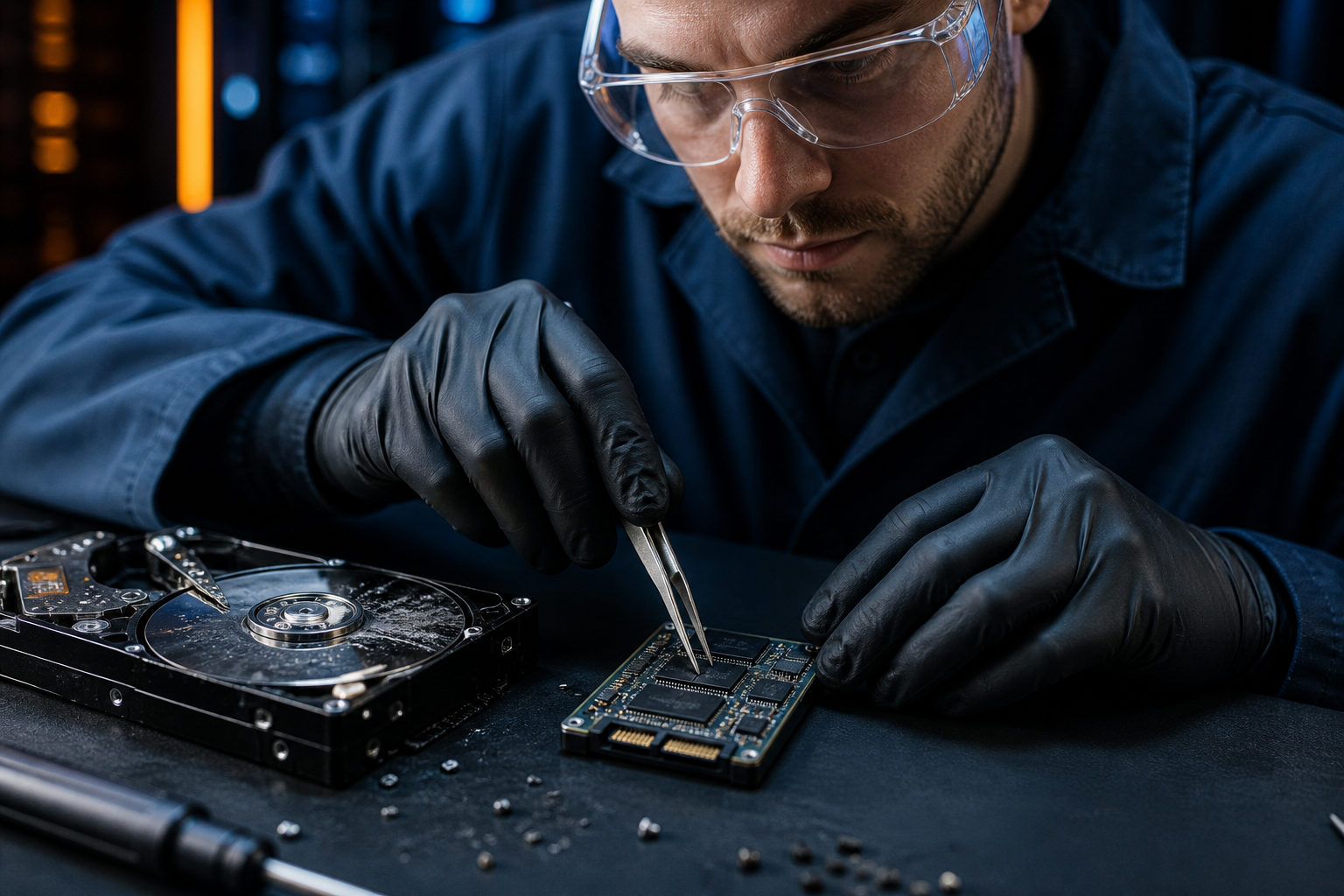
Se clona cuando el disco aún enumera, cuando el ruido no es un clic de cabeza destruida cada segundo, cuando el SSD aún muestra capacidad real. Se para cuando el equipo ni siquiera ve el hardware, cuando el clic es continuo, cuando el NVMe aparece y desaparece cada diez segundos, cuando huele a quemado o el conector está carbonizado. En esos casos, insistir es gastar el resto de vida útil en una copia que no va a completar. El laboratorio puede cambiar cabezales o leer NAND en un lector; tú no.
Hay una zona gris: el disco que lee un rato y se cae. Ahí un técnico puede intentar una pasada priorizando las particiones de datos, no el sistema operativo. El usuario no debería improvisar esa priorización a las dos de la mañana. Si el contenido es el histórico de una gestoría o el álbum de una boda, el coste de una hora de técnico es ridículo frente al de un plato rayado.
Después del clon, la recuperación lógica —undelete, reconstrucción de APFS o NTFS— se hace sobre la imagen. Ahí sí caben herramientas. Ahí sí se puede «probar». Antes, no. Esta distinción es la que separa un taller serio de un intento que cierra el caso. Si más adelante, en el cierre de año IT, revisas inventario y copias, este incidente debería aparecer como la razón por la que el presupuesto de backup deja de ser opcional.
Laboratorio frente a intentos en casa
Casa (o la oficina) sirve para: apagar, documentar, no formatear, entregar el equipo a un SAT, y —si un técnico lo indica— clonar a un destino sano. No sirve para abrir discos, cambiar cabezales, desoldar NAND ni ejecutar firmware de foros. El laboratorio sirve cuando el hardware no enumera o cuando la imagen no se puede completar en condiciones normales. No es un eufemismo de «más caro»: es otra caja de herramientas. Un laboratorio serio te dirá si hay viabilidad antes de comprometer un presupuesto grande. Un anuncio que promete «100 % de recuperación» miente. Nadie puede prometer eso sin ver el paciente.
En Canarias el factor tiempo y logística importa. Enviar un disco a la península sin cadena de custodia, sin acuerdo de confidencialidad y sin saber si el destinatario abre en sala limpia es una apuesta. Un partner local filtra: lo que se puede clonar aquí se clona aquí; lo que exige sala limpia se deriva con criterio, no con prisas de marketplace. Infofase trabaja con técnicos propios y puede encajar la recuperación con la reparación del Mac o del PC, para que no pagues dos veces el mismo diagnóstico. El catálogo de servicios incluye ambas piezas porque el cliente no vive el problema por departamentos.
El precio de un laboratorio varía con el tipo de fallo. Un lógico sobre clon es una liga. Un mecánico con recambio de cabezales es otra. Un SSD con chip de controladora muerta es otra. Desconfía del presupuesto cerrado por teléfono sin haber visto el hardware. Desconfía también del «te lo dejo a cero euros si no saco nada» si te piden el disco y desaparecen. Pide informe de viabilidad, plazo y qué se entrega: árbol de carpetas, ficheros sueltos, imagen. Pide que los datos se te devuelvan cifrados o en mano, no por un enlace eterno en un drive desconocido.
Cuando el laboratorio termina —bien o mal— el trabajo no ha acabado. Si recuperaste, esos datos vuelven a un sitio que otra vez puede morir. Si no recuperaste, el hueco es permanente. En ambos casos el siguiente paso es un 3-2-1 de verdad, no un USB en el cajón. La recuperación es medicina de urgencias. El backup es higiene. Mezclarlas es cómo se repite el ingreso a los seis meses.
Después del susto: que no vuelva a decidirlo un disco
El día siguiente al susto la gente compra un disco más grande y copia «lo importante». Eso dura hasta el siguiente trimestre. Un plan mínimo cabe en una página: qué carpetas son innegociables, cada cuánto se copian, a qué dos medios, cuál está fuera del edificio, quién prueba una restauración. No hace falta un discurso de datacenter. Hace falta que el Excel de tesorería no viva solo en el portátil del gerente.
Time Machine, Historial de archivos y OneDrive ayudan en el día a día y no cierran el 3-2-1. Un NAS en la misma mesa no es la copia de fuera. Un RAID no es backup. Si esto te suena a repetición, es porque es el mismo error con distinta carcasa. El momento de montar el destino cloud y la prueba de restore es esta semana, no «cuando el servidor nuevo». El servidor nuevo también se rompe.
Si el equipo era un Mac de diseño o un iMac de recepción, el recambio y el SAT local entran en la misma conversación que los datos. A veces conviene un equipo de puente —alquiler— mientras el laboratorio trabaja, para que la oficina no se pare dos semanas. Eso no es lujo: es no mezclar la recuperación con la producción. Seguir trabajando sobre el disco enfermo «porque hay que facturar» es la forma más elegante de acabar el trabajo del laboratorio antes de empezarlo.
Preguntas frecuentes
¿Puedo seguir usando el ordenador si «aún abre algunos archivos»?
No como si nada. Cada escritura y cada reintento pueden ser la última pasada útil. Copia solo lo crítico a otro soporte si el origen aguanta una pasada corta, y para. Seguir editando sobre el disco enfermo es la forma más rápida de convertir un fallo parcial en uno total.
¿CHKDSK o la Utilidad de Discos pueden arreglarlo?
Pueden arreglar un error lógico leve sobre un disco sano. Sobre un paciente inestable escriben y pueden destruir la tabla de ficheros. Si no tienes un clon, no las uses como primer recurso. Un técnico puede aplicarlas sobre la imagen, no sobre el único original.
¿Meter el disco en la nevera ayuda?
No. Es un mito. La condensación y el choque térmico empeoran el hardware. Ningún laboratorio serio lo recomienda. Apaga, documenta y entrega el equipo.
¿Cuándo hay que enviar a laboratorio y cuándo basta con clonar aquí?
Si el disco o el SSD aún enumeran de forma estable, se intenta imagen en isla. Si no enumera, si el clic es continuo o si el controlador no responde, se para y se valora laboratorio. Insistir en casa no aumenta las probabilidades: las reduce.
¿Y si es un Mac con FileVault o un PC con BitLocker?
Sin la clave, la recuperación física no sirve de nada. Localiza la contraseña o la clave de recuperación antes de cualquier intervención. No «resetees» el firmware para ver si arranca. En Mac, un diagnóstico de 10 € descontable evita abrir a ciegas.
¿La recuperación sustituye a las copias de seguridad?
Nunca. Es más lenta, más cara y no garantiza el 100 %. El laboratorio es el plan B. El plan A es tres copias, dos medios y una fuera, con una prueba de restore. Si sales de esta, monta el plan A en la misma semana.
El disco ya ha avisado: no experimentes encima
Si el equipo no monta, no formatea ni «reparas» a ciegas. Te decimos si conviene clonar en isla o parar para laboratorio, y si el Mac se puede diagnosticar por 10 € descontables. 922 276 335 · WhatsApp +34 653 551 192.